
Checklist Trước Khi Chạy Bot Lần Đầu – Đừng Bỏ Qua 8 Bước Này
Việc đưa một trợ lý ảo lên website không chỉ đơn giản là tạo tài khoản và bật công tắc. Để bot trả lời mượt mà, thông minh và không gây thất vọng cho khách hàng ngay lần đầu tương tác, bạn cần một quy trình chuẩn. Bài viết này sẽ cung cấp cho bạn một checklist setup chatbot AI trước khi chạy cực kỳ chi tiết, giúp bạn tự tin đưa hệ thống vào hoạt động thực tế.
Tại sao cần checklist trước go-live?
Quá trình chuẩn bị trước khi dùng chatbot đóng vai trò quyết định đến sự thành bại của dự án. Khác với các hệ thống truyền thống, chatbot AI tương tác trực tiếp với khách hàng của bạn bằng ngôn ngữ tự nhiên.
Trong giai đoạn onboarding chatbot, một checklist chuẩn sẽ mang lại 3 lợi ích cốt lõi:
- Giảm thiểu lỗi hiển thị và cấu hình: Tránh tình trạng bot không tải được trên website, lỗi giao diện hoặc xung đột mã nguồn.
- Bảo vệ dữ liệu và ngân sách: Ngăn chặn việc domain lạ sử dụng trái phép tài nguyên bot của bạn.
- Tăng Activation Rate: Đảm bảo bot hiểu đúng ý định khách hàng (Intent) ngay từ những câu hỏi đầu tiên, từ đó tăng tỷ lệ chuyển đổi.
8 bước bắt buộc trước khi chạy
Dưới đây là 8 bước trước khi chạy bot được thiết kế dưới dạng tick-off. Bạn chỉ cần thực hiện tuần tự để có một luồng setup bot nhanh và an toàn nhất.
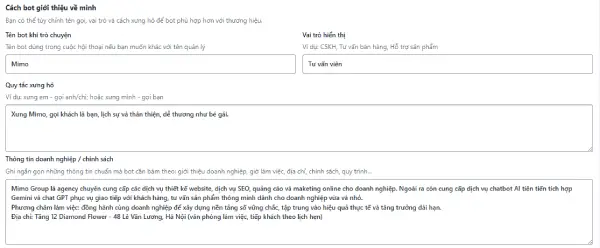
Bước 1: Xác định phạm vi (Use-case) và Vai trò của Bot
- Mục tiêu: Khoanh vùng định hướng chính xác mục đích sử dụng bot (ví dụ: chuyên tư vấn dịch vụ, hỗ trợ kỹ thuật, hoặc giới thiệu sản phẩm).
- Cách làm nhanh: Chỉ cần xác định vai trò (System Prompt) cho bot. Do nền tảng của Mimo sử dụng trực tiếp các mô hình AI tiên tiến nhất hiện nay, bot đã sở hữu khả năng tư duy và hiểu ngôn ngữ tự nhiên cực kỳ xuất sắc. Bạn hoàn toàn không cần mất thời gian soạn thủ công các kịch bản FAQ hay đối chiếu từng câu trả lời mẫu như các hệ thống chatbot đời cũ.
Bước 2: Nạp dữ liệu đào tạo (Knowledge Base)
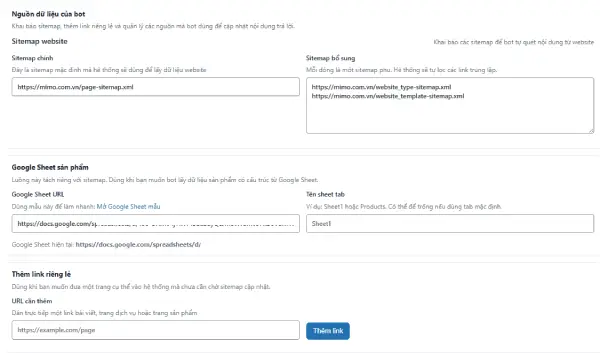
- Mục tiêu: Cấp cho AI nguồn tri thức nền tảng của doanh nghiệp một cách tự động, chính xác và tiết kiệm thời gian nhất.
- Cách làm nhanh: Không cần tài liệu rườm rà, bạn chỉ cần thực hiện 1 trong 2 cách:
- Cung cấp đường dẫn Sitemap từ website (bot sẽ tự động quét và học toàn bộ kiến thức; lưu ý website đạt chuẩn Technical SEO sẽ giúp AI trích xuất thông tin chuẩn xác nhất).
- Upload dữ liệu thông qua File Google Sheet theo đúng mẫu của Mimo cung cấp.
Bước 3: Thiết lập kịch bản Fallback & Chuyển giao người thật (Handoff)
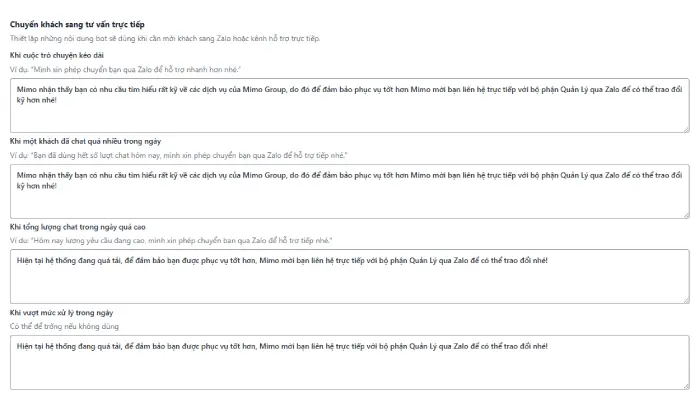
- Mục tiêu: Kiểm soát chi phí, chống spam và đưa luồng khách hàng về đúng nhân viên tư vấn khi phát sinh nhu cầu thực tế.
- Cách làm nhanh: Cài đặt các thông báo chuyển hướng tự động cho 3 trường hợp cốt lõi sau:
- Hết Quota: Thông báo khi tài khoản đạt giới hạn gói Chatbot đang dùng.
- Đạt ngưỡng tin nhắn tối đa (mỗi phiên chat): Giới hạn số câu hỏi trong một phiên để ngăn chặn các hành vi cố tình spam hệ thống.
- Xác định được nhu cầu thật của khách hàng: Khi bot nhận diện khách muốn chốt sale, lập tức chuyển hướng sang nhân viên thật (Handoff). Lưu ý quan trọng: Hệ thống Mimo không hỗ trợ tự động lên đơn qua bot. Mọi giao dịch đều bắt buộc phải có sự xác thực của người dùng thật để kiểm soát rủi ro và loại bỏ hoàn toàn đơn hàng ảo (spam).
Bước 4: Lấy mã xác thực và kết nối hệ thống
- Mục tiêu: Cấp quyền để giao diện chat trên website có thể giao tiếp bảo mật với máy chủ AI.
- Cách làm nhanh: Truy cập vào trang quản trị, tạo và sao chép mã định danh riêng cho bot của bạn. Đừng quên xem hướng dẫn chi tiết tại bài viết: BotKey Là Gì? Cách Lấy Và Sử Dụng Mã Xác Thực Bot Của Bạn.
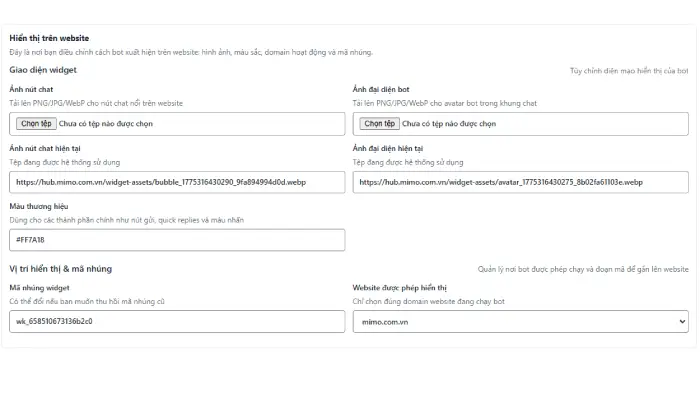
Bước 5: Tùy chỉnh giao diện (UI/UX)
- Mục tiêu: Giúp cửa sổ chat đồng nhất với nhận diện thương hiệu của bạn.
- Cách làm nhanh: Tải lên logo công ty, thay đổi lời chào mở đầu. Mẹo: Nếu thương hiệu của bạn thuộc hệ sinh thái Mimo Group, hãy thử phối màu cam chủ đạo (Mã hex:
#FF7A18) kết hợp cùng các viền xám nhạt để tạo sự nổi bật và chuyên nghiệp.
Bước 6: Nhúng mã Widget lên Website
- Mục tiêu: Đưa cửa sổ chat hiển thị trực tiếp lên nền tảng web của bạn.
- Cách làm nhanh: Copy đoạn mã Script và dán vào thẻ
<head>hoặc<body>của website. Nếu bạn đang dùng WordPress (thậm chí là các builder như PageLayer), thao tác này cực kỳ đơn giản. Hãy làm theo các bước tại: [[C3] Cách Cài Đặt Widget Chatbot AI Lên Website Chỉ Trong 10 Phút].
Bước 7: Cấu hình Allowlist Domain
- Mục tiêu: Ngăn chặn đối thủ copy đoạn mã của bạn và gắn lên website của họ để “xài chùa” dữ liệu.
- Cách làm nhanh: Chọn chính xác tên miền của bạn vào phần Website được phép hiển thị -> Chọn domain đăng ký từ khi sử dụng dịch vụ.
Bước 8: Kiểm thử toàn diện (Go-live Test)
- Mục tiêu: Rà soát lại mọi luồng tương tác trước khi công bố rộng rãi.
- Cách làm nhanh: Đóng vai khách hàng, hỏi những câu hóc búa, thử tải lại trang xem bot có nhớ ngữ cảnh không. Để nắm vững toàn bộ kiến thức vận hành sâu hơn, bạn nên đọc qua Hướng Dẫn Toàn Diện Cài Đặt & Vận Hành Chatbot AI Cho Website (2026).
Mimo Group Chuyên SEO, thiết kế website và marketing online cho doanh nghiệp.