Cách Kết Nối Facebook Fanpage Với Hệ Thống Bot Messenger
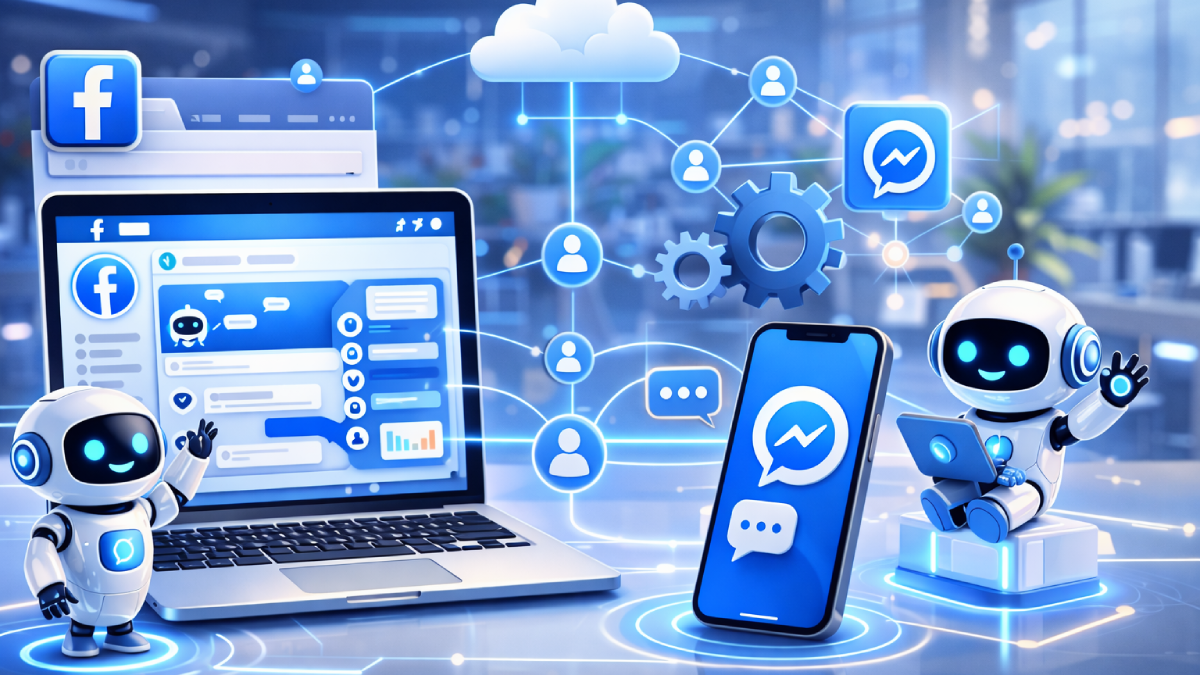
Để mở rộng kênh chăm sóc khách hàng và tự động hóa quy trình tư vấn trên mạng xã hội, việc kết nối facebook fanpage với chatbot messenger là bước đi chiến lược không thể bỏ qua. Bài viết này sẽ hướng dẫn bạn chi tiết từng bước để tích hợp bot facebook vào hệ thống của Mimo Group, đảm bảo bot hoạt động trơn tru ngay từ những tin nhắn đầu tiên.
Yêu cầu tối thiểu: Quyền Admin Fanpage
Trước khi tiến hành connect facebook bot, bạn cần đảm bảo các điều kiện tiên quyết sau để quá trình xác thực không bị lỗi:
- Quyền quản trị: Tài khoản Facebook cá nhân của bạn bắt buộc phải có quyền Admin (Quản trị viên) hoặc Full control (Quyền kiểm soát toàn bộ) trên Fanpage mà bạn muốn kết nối.
- Truy cập hệ thống: Bạn đã đăng nhập vào Dashboard quản trị bot của Mimo Group. (Lưu ý: Bạn nên hoàn thành các bước thiết lập cơ bản tại bài Checklist Trước Khi Chạy Bot Lần Đầu – Đừng Bỏ Qua 8 Bước Này trước khi sang nền tảng Facebook).
- Trình duyệt: Hãy tạm thời tắt các tiện ích chặn quảng cáo (Ad-blocker), chặn popup hoặc chặn tracker trên trình duyệt để quá trình xác thực (OAuth) với Facebook không bị gián đoạn.
Đăng nhập và cấp quyền OAuth
Đây là bước quan trọng nhất để cấp quyền fanpage chatbot. Việc thiếu quyền sẽ khiến bot không thể gửi hoặc nhận tin nhắn.
- Truy cập vào Dashboard của Mimo, chọn bot bạn muốn thao tác.
- Điều hướng tới mục Facebook / Messenger ở menu bên trái.
- Nhấp vào nút Kết nối Facebook. Một cửa sổ popup (OAuth) của Facebook sẽ hiện ra.
- Đăng nhập bằng tài khoản Facebook đang nắm quyền Admin Fanpage.
- Chấp nhận các quyền hệ thống yêu cầu. Để bot hoạt động, bạn tuyệt đối không được bỏ chọn các quyền:
- Quản lý Page.
- Đọc và gửi tin nhắn dưới tư cách Page (Messenger).
⚠️ Lưu ý quan trọng: Nếu bạn bỏ chọn bất kỳ quyền nào trong bước cấp quyền facebook cho chatbot, giao diện có thể vẫn báo “Kết nối thành công” nhưng thực tế bot sẽ bị “mù” và không thể phản hồi khách hàng.
Chọn Fanpage muốn kết nối
Sau khi cấp quyền thành công, cửa sổ Facebook sẽ tự động đóng lại và hệ thống Mimo sẽ tải danh sách các trang mà bạn đang quản trị.
- Lướt qua danh sách và tick chọn đúng Fanpage bạn muốn setup messenger bot fanpage.
- Kiểm tra lại tên Page và đảm bảo Page này đang có hộp thư (Inbox) hoạt động bình thường.
- Nhấn Xác nhận/Lưu. Tùy thuộc vào gói dịch vụ, bạn có thể chọn kết nối 1 hoặc nhiều Fanpage cho cùng một bot.
Xác nhận kết nối trong Dashboard
Hãy nhìn vào màn hình Dashboard mục Facebook/Messenger để kiểm tra lại các thông số:
- Trạng thái (Status): Phải hiển thị màu xanh lá với chữ Connected (Đã kết nối).
- Thông tin: Hiển thị đúng Page ID và Tên Fanpage.
- Webhook Status: Đảm bảo trạng thái Webhook báo Active (Hoạt động). Đây là “đường ống” để Facebook gửi tin nhắn của khách hàng về máy chủ bot.
- Mẹo: Nếu thấy nút “Đồng bộ lại” hoặc “Refresh Token”, hãy bấm vào đó 1 lần để đảm bảo hệ thống đã lưu phiên làm việc mới nhất.
Để cấu hình các kịch bản trả lời nâng cao hơn cho Fanpage, bạn có thể xem hướng dẫn kết nối FB và thiết lập sâu tại Hướng Dẫn Toàn Diện Cài Đặt & Vận Hành Chatbot AI Cho Facebook Messenger.
Kiểm tra bot đang hoạt động (Checklist 2 phút)
Đừng vội rời đi, hãy dành ra 2 phút để test trực tiếp luồng setup bot messenger fanpage:
- Test thực tế: Dùng một tài khoản Facebook cá nhân khác (không phải tài khoản Admin), vào Fanpage và gửi một tin nhắn hỏi đáp.
- Kiểm tra phản hồi: Bot có trả lời ngay lập tức không? Nội dung có đúng với kịch bản gốc không?
- Kiểm tra Log: Quay lại Dashboard của Mimo -> mục Lịch sử Chat. Bạn sẽ thấy tin nhắn vừa test xuất hiện, với
source_urlcó dạngfb://...(giúp bạn phân biệt rạch ròi khách đến từ Website hay từ Messenger).
Nếu bot không trả lời, hãy rà soát lại:
- Token cấp quyền có bị hết hạn do bạn vừa đổi mật khẩu Facebook không?
- Trong phần cài đặt Fanpage (Page Settings) -> Advanced Messaging, hệ thống bot của Mimo đã được đặt làm Primary Receiver (Đơn vị nhận tin nhắn chính) chưa?
- Khách hàng muốn xem sản phẩm nhưng bot chưa có data? Hãy xem thêm Cách Nạp Catalog Sản Phẩm Từ Google Sheet Vào Bot Website (áp dụng tương tự cho bot FB).
Câu hỏi thường gặp (FAQ)
1. Tôi là Biên tập viên (Editor) hoặc Người kiểm duyệt (Moderator), tôi có thể kết nối bot được không?
Không. Facebook yêu cầu bảo mật rất cao. Bạn bắt buộc phải là Admin (Quản trị viên) hoặc Full Control để cấp quyền truy cập tin nhắn cho ứng dụng bên thứ ba.
2. Tôi báo “Connected” trong Dashboard rồi nhưng bot vẫn im lặng khi có khách nhắn?
Nguyên nhân thường gặp nhất là: Thiếu quyền khi tick chọn ở bước OAuth (H2.2), Token bị vô hiệu hóa đột ngột do Facebook nghi ngờ bảo mật, hoặc Webhook chưa Active. Hãy thử bấm ngắt kết nối và thực hiện lại từ Bước 1.
3. Tôi có thể kết nối 1 bot cho 3 Fanpage khác nhau không?
Được, tùy thuộc vào giới hạn gói cước của bạn. Tuy nhiên, 3 Fanpage này sẽ dùng chung một “bộ não” kiến thức và cùng một giọng điệu trả lời.
4. Nếu tôi đổi quyền quản trị Fanpage sang cho người khác thì sao?
Access Token của bot gắn liền với tài khoản Facebook cá nhân đã thực hiện kết nối. Nếu bạn bị hạ quyền hoặc xóa khỏi Fanpage, bot sẽ mất kết nối. Người quản trị mới cần vào Dashboard để Re-auth (Xác thực lại).
5. Làm sao để ngắt kết nối an toàn?
Bạn vào Dashboard Mimo bấm Disconnect, sau đó vào phần Cài đặt cá nhân trên Facebook -> Tiện ích tích hợp cho doanh nghiệp (Business Integrations) và gỡ bỏ ứng dụng chatbot để thu hồi quyền hoàn toàn.
6. Tin nhắn trên Fanpage có bị tính vào giới hạn gói cước không?
Có. Toàn bộ lượt tương tác trên kết nối fanpage với bot messenger hay trên Website đều tiêu thụ tài nguyên chung. Mọi Request, Message và Token đều được tính vào hạn mức (Limit) gói dịch vụ hàng ngày của bạn.
Mimo Group Chuyên SEO, thiết kế website và marketing online cho doanh nghiệp.